Echte Ansichten aus der App. Wähle die Markierungen im Bild, um zu lesen, wofür ein Bereich da ist.
Schritt 1 von 6
Mit den Pfeiltasten wechselst du den Schritt, mit Tab springst du durch die Markierungen, Esc schließt eine Erklärung.
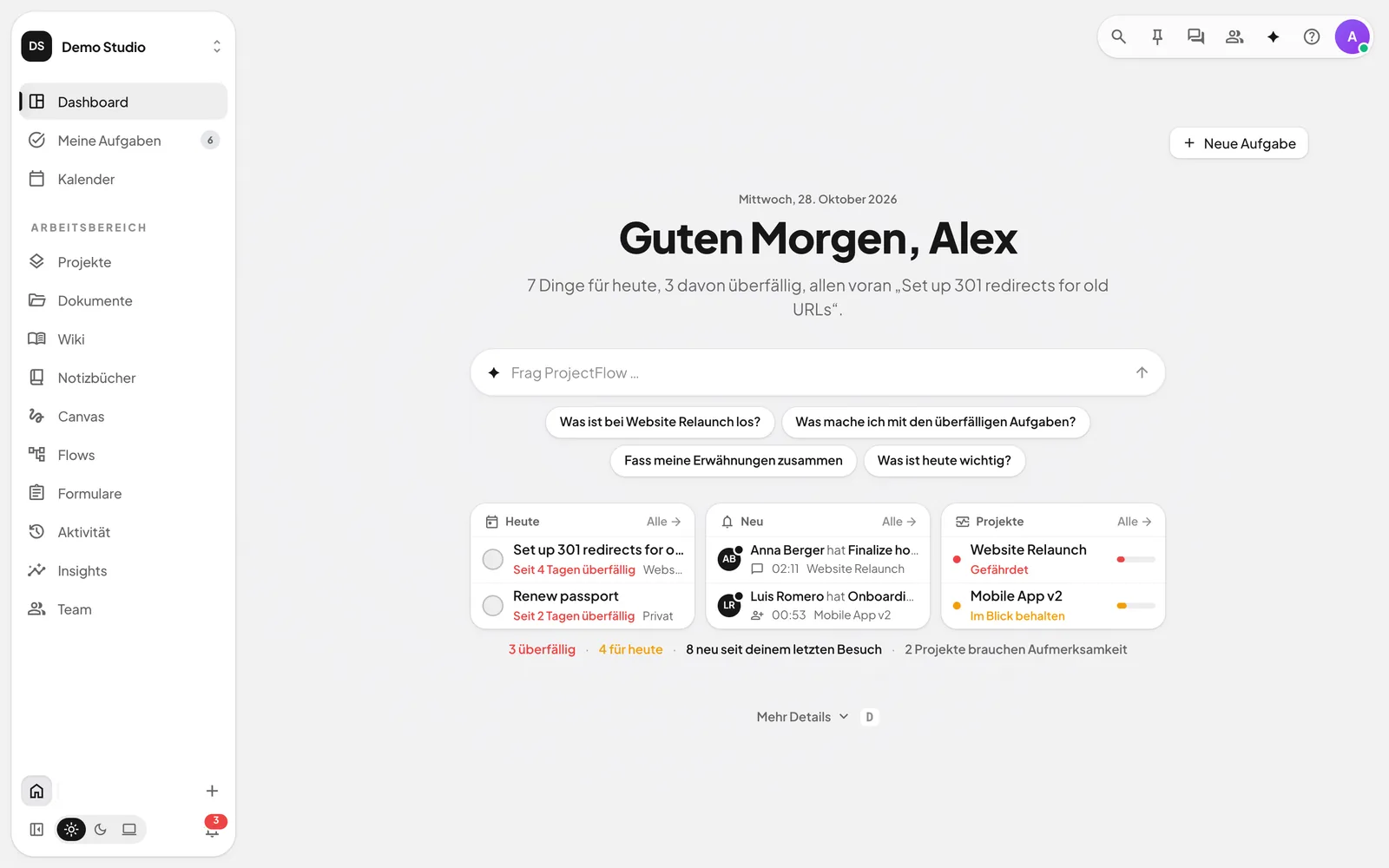
1Dashboard
ProjectFlow fragen
Frag in normaler Sprache nach deinen Aufgaben, Projekten und Erwähnungen; die Antwort basiert auf deinen Workspace-Daten und wird als Unterhaltung gespeichert.
Fragevorschläge
Starter mit einem Klick, etwa "Was ist heute wichtig?", damit du nichts tippen musst.
Heute
Deine überfälligen und heute fälligen Aufgaben. Hake sie direkt hier ab oder verschiebe sie auf morgen.
Projekte
Deine aktiven Projekte mit ihrem Zustand, damit du siehst, welche zuerst Aufmerksamkeit brauchen.
Was du in dieser Ansicht siehst
ProjectFlow fragen Frag in normaler Sprache nach deinen Aufgaben, Projekten und Erwähnungen; die Antwort basiert auf deinen Workspace-Daten und wird als Unterhaltung gespeichert.
Fragevorschläge Starter mit einem Klick, etwa "Was ist heute wichtig?", damit du nichts tippen musst.
Heute Deine überfälligen und heute fälligen Aufgaben. Hake sie direkt hier ab oder verschiebe sie auf morgen.
Projekte Deine aktiven Projekte mit ihrem Zustand, damit du siehst, welche zuerst Aufmerksamkeit brauchen.
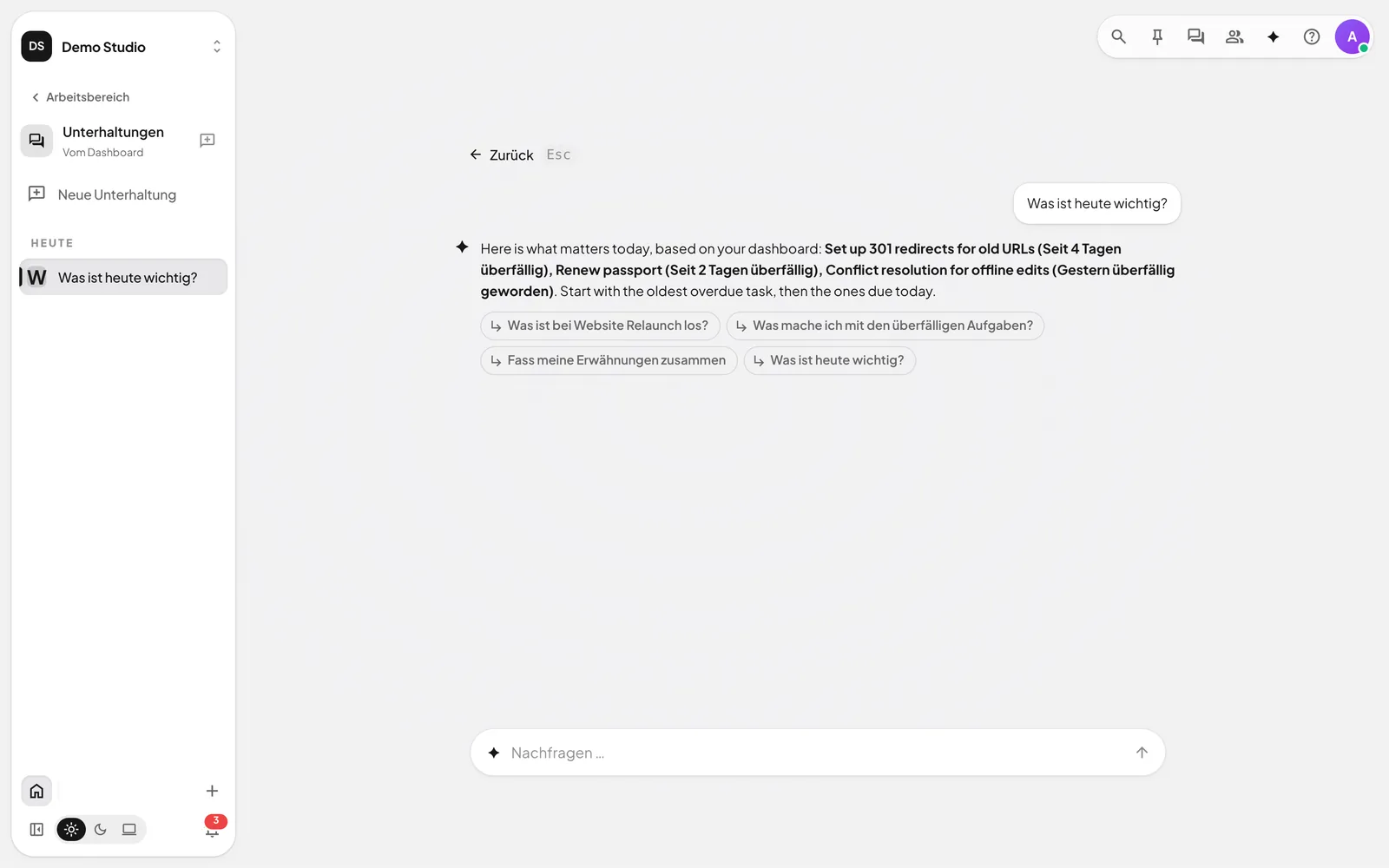
2Dashboard ai
KI-Antwort
Der Assistent antwortet auf Basis deines Dashboards und Workspace-Kontexts.
Nachfrage
Frag in derselben Unterhaltung einfach weiter.
Unterhaltungen
Frühere Dashboard-Unterhaltungen stehen hier und lassen sich wieder öffnen.
Was du in dieser Ansicht siehst
KI-Antwort Der Assistent antwortet auf Basis deines Dashboards und Workspace-Kontexts.
Nachfrage Frag in derselben Unterhaltung einfach weiter.
Unterhaltungen Frühere Dashboard-Unterhaltungen stehen hier und lassen sich wieder öffnen.
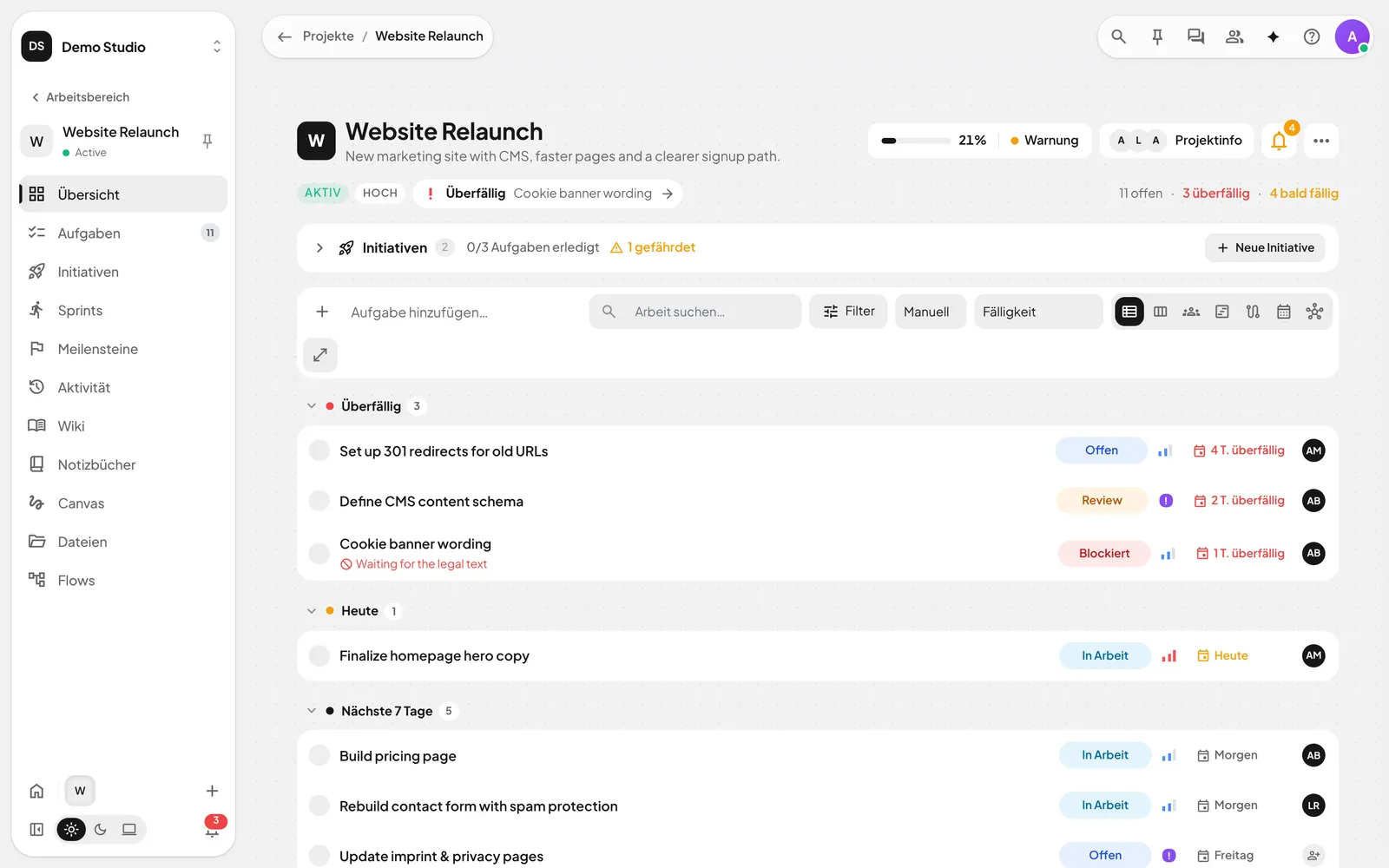
3Projektübersicht
Projektzustand
Fortschritt und Zustand des Projekts auf einen Blick; ein Klick zeigt die Details dahinter.
Was Aufmerksamkeit braucht
Zeigt auf das Dringendste, etwa eine überfällige oder blockierte Aufgabe, und springt dorthin.
Initiativen
Fasse zusammengehörige Aufgaben zu Initiativen zusammen und sieh Fortschritt und Risiko.
Aufgaben nach Dringlichkeit
Aufgaben gruppiert nach überfällig, bald fällig und später, mit Status, Priorität, Fälligkeit und Zuständigkeit pro Zeile.
Was du in dieser Ansicht siehst
Projektzustand Fortschritt und Zustand des Projekts auf einen Blick; ein Klick zeigt die Details dahinter.
Was Aufmerksamkeit braucht Zeigt auf das Dringendste, etwa eine überfällige oder blockierte Aufgabe, und springt dorthin.
Initiativen Fasse zusammengehörige Aufgaben zu Initiativen zusammen und sieh Fortschritt und Risiko.
Aufgaben nach Dringlichkeit Aufgaben gruppiert nach überfällig, bald fällig und später, mit Status, Priorität, Fälligkeit und Zuständigkeit pro Zeile.
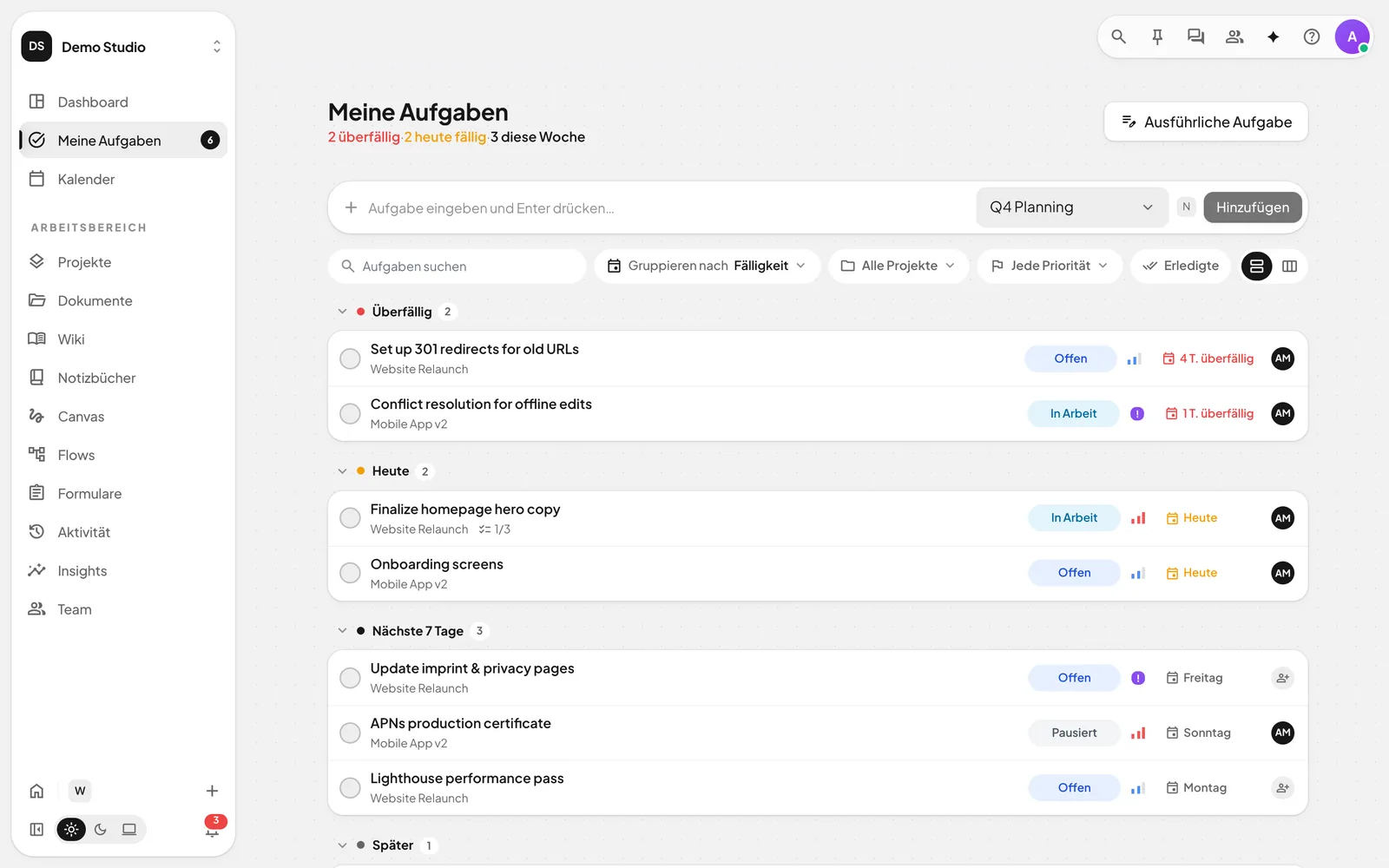
4Meine Aufgaben
Schnellerfassung
Titel tippen, Projekt wählen und mit Enter eine Aufgabe anlegen.
Suche, Gruppierung, Filter
Durchsuche deine Aufgaben, ändere die Gruppierung und grenze sie nach Projekt ein.
Status
Ändere den Status einer Aufgabe, ohne sie zu öffnen.
Fälligkeit
Zeigt, wann eine Aufgabe fällig ist und wie überfällig sie ist; direkt in der Zeile änderbar.
Was du in dieser Ansicht siehst
Schnellerfassung Titel tippen, Projekt wählen und mit Enter eine Aufgabe anlegen.
Suche, Gruppierung, Filter Durchsuche deine Aufgaben, ändere die Gruppierung und grenze sie nach Projekt ein.
Status Ändere den Status einer Aufgabe, ohne sie zu öffnen.
Fälligkeit Zeigt, wann eine Aufgabe fällig ist und wie überfällig sie ist; direkt in der Zeile änderbar.
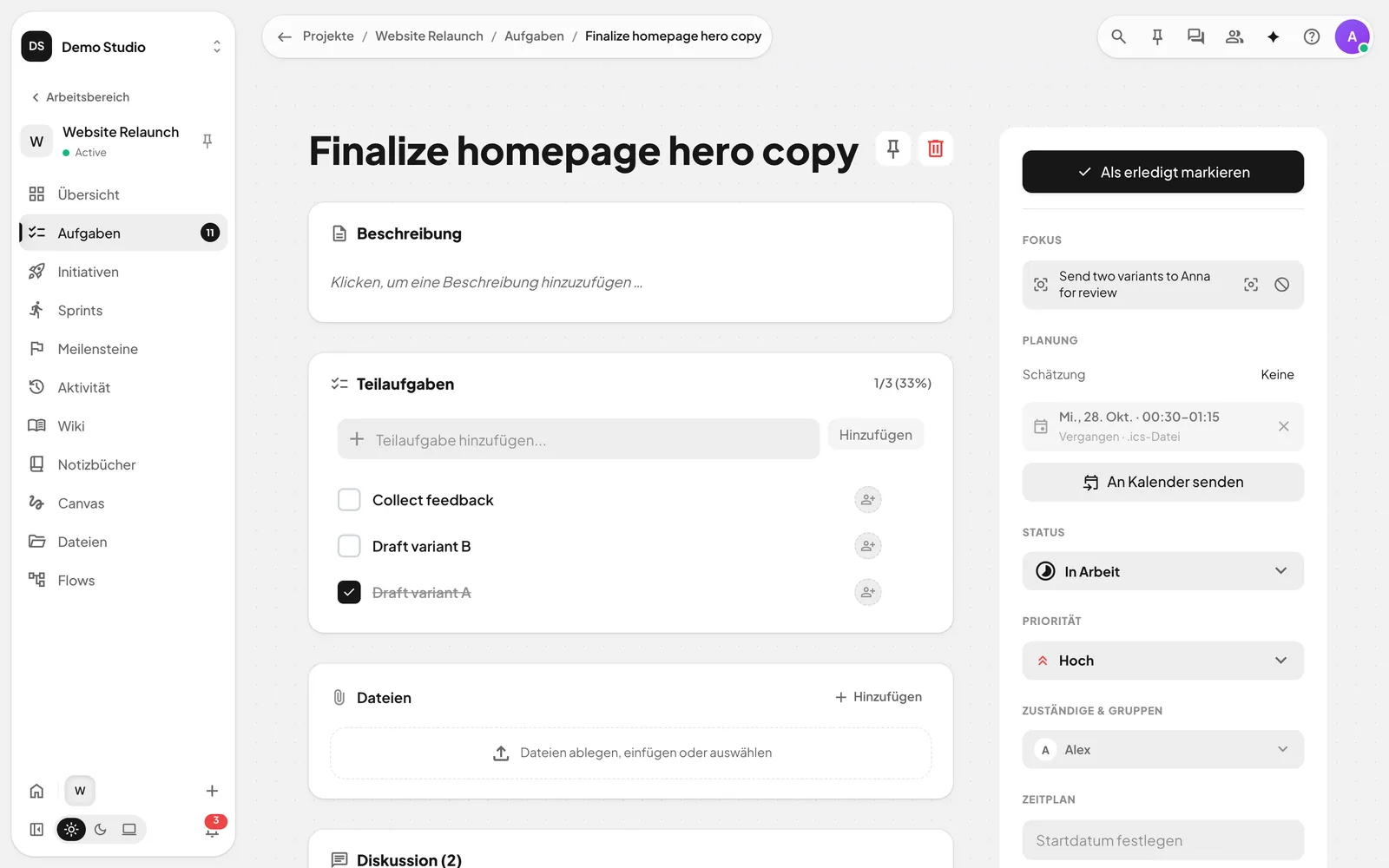
5Task
Beschreibung
Die Beschreibung direkt an Ort und Stelle bearbeiten.
Unteraufgaben
Teile die Aufgabe in Schritte auf und hake sie ab; jede kann eine Zuständigkeit haben.
Status
Lege fest, wo die Aufgabe steht.
Zuständigkeit
Weise die Aufgabe einem Teammitglied zu.
Was du in dieser Ansicht siehst
Beschreibung Die Beschreibung direkt an Ort und Stelle bearbeiten.
Unteraufgaben Teile die Aufgabe in Schritte auf und hake sie ab; jede kann eine Zuständigkeit haben.
Status Lege fest, wo die Aufgabe steht.
Zuständigkeit Weise die Aufgabe einem Teammitglied zu.
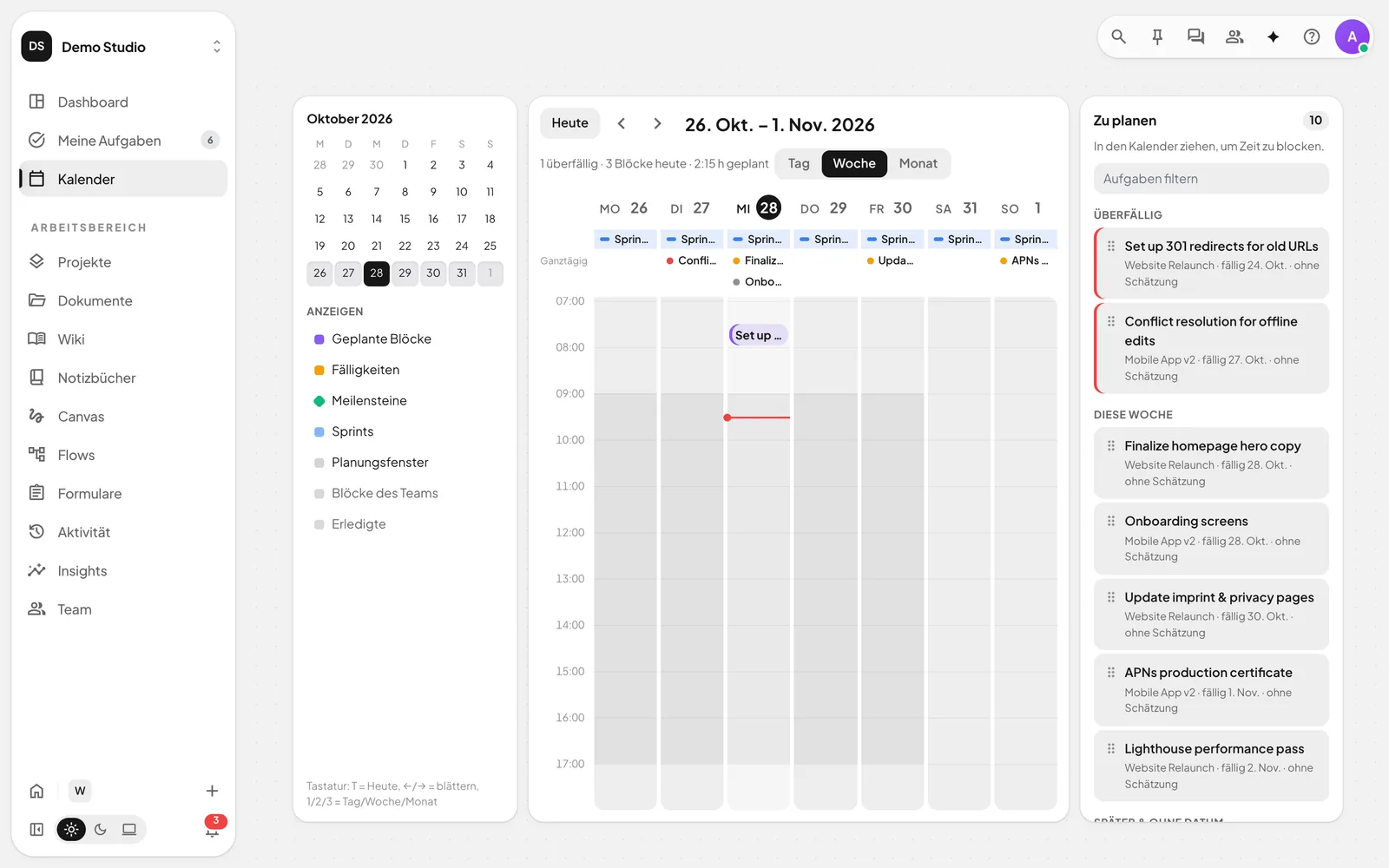
6Kalender
Ebenen
Geplante Blöcke, Fälligkeiten, Meilensteine, Sprints und Team-Blöcke ein- oder ausblenden.
Tag, Woche, Monat
Ansicht wechseln und überfällige Aufgaben sowie geplante Stunden des Zeitraums sehen.
Zu planen
Offene Aufgaben, die du in den Kalender ziehen kannst, um Zeit dafür zu blocken.
Was du in dieser Ansicht siehst
Ebenen Geplante Blöcke, Fälligkeiten, Meilensteine, Sprints und Team-Blöcke ein- oder ausblenden.
Tag, Woche, Monat Ansicht wechseln und überfällige Aufgaben sowie geplante Stunden des Zeitraums sehen.
Zu planen Offene Aufgaben, die du in den Kalender ziehen kannst, um Zeit dafür zu blocken.