Für Freelancer & Gründer
Ein eigener Workspace für die Arbeit, die du allein machst.
Jeder Account bekommt einen persönlichen Workspace, der nie andere Mitglieder hat. Er startet kostenlos mit bis zu drei Projekten; mit Personal wird er unbegrenzt.
Konkrete Abläufe
So sieht der Alltag aus.
-
Den Tag in den Griff bekommen
Von „alles im Kopf“ zu einer Liste, die du abarbeiten kannst.
- Schritt: Halte Aufgaben fest, sobald sie auftauchen: per Schnellerfassung in der Desktop-App oder im Web.
- Schritt: Ordne sie Projekten zu, vergib Priorität und Fälligkeit.
- Schritt: Die Ansicht „Meine Aufgaben“ gruppiert nach Fälligkeit oder Projekt; das Wochenboard verschiebt Termine per Drag & Drop.
- Schritt: Öffne den Fokus für die eine Aufgabe, die gerade zählt.
-
Eine Idee strukturieren
Aus einem Satz wird ein Plan mit Aufgaben.
- Schritt: Starte einen Flow aus einem Satz, aus einer Vorlage oder von einer leeren Fläche.
- Schritt: Entwickle die Idee Schritt für Schritt, statt sofort Aufgaben anzulegen.
- Schritt: Übernimm das Ergebnis in ein Projekt.
- Schritt: Auf einer Canvas-Fläche sammelst du Notizen und Verknüpfungen frei als Whiteboard.
-
Eine Firma gründen
Gründungsaufgaben in einem eigenen Projekt statt in verstreuten Notizen.
- Schritt: Lege ein Projekt mit der Vorlage „Company / Startup“ an.
- Schritt: Wähle Gründungsbereiche, Stufe und Zielkunden; die Vorlage bringt passende Aufgaben mit.
- Schritt: Verfolge Bereitschaft für Recht, Finanzen, Compliance und Launch im Projekt.
- Schritt: Verknüpfe normale Projekte als eigenständige Arbeitspakete mit dem Firmenprojekt.
-
Wissen und Dateien ablegen
Prozesse, Angebote und Unterlagen an einem Ort.
- Schritt: Schreibe Wiki-Seiten mit Seitenbaum, Favoriten, Suche und Vorlagen.
- Schritt: Lade Dateien am Projekt, an Aufgaben oder Kommentaren hoch.
- Schritt: Finde alles in der Dokumentenansicht mit Filtern und Papierkorb.
-
KI mit eigenem Schlüssel nutzen
Du entscheidest, womit die KI arbeitet.
- Schritt: Hinterlege deinen eigenen OpenAI-Schlüssel in den Plan-Einstellungen.
- Schritt: Nutze den KI-Assistenten (✦) für Zusammenfassungen und Vorschläge; Änderungen kommen als Aktionskarte, die du bestätigst.
- Schritt: Oder verbinde Claude, ChatGPT, Codex, Cursor und andere über den MCP-Server mit deinen Rechten.
Was du dafür nutzt
Die Funktionen dafür.
Persönlicher Workspace
Nur für dich, getrennt von Team-Abrechnung und Team-Workspaces.
Aufgaben, Heute & Fokus
Eingang, Wochenboard, Fokus und Erinnerungen.
Flows
Routinearbeit automatisieren; mit Personal 2.000 Läufe im Monat.
Firmenprojekt-Vorlage
„Company / Startup“ für Gründung, Validierung, Finanzen und Launch.
Kalender-Feed
Deine Aufgaben als Feed im Kalender deiner Wahl.
Wiki, Dateien, Canvas
Wissen, Unterlagen und freie Whiteboard-Flächen.
KI & MCP
Eigener OpenAI-Schlüssel; Verbindung zu KI-Clients per MCP und REST-API.
Web & Desktop-App
Browser sowie macOS und Windows; die iPhone-App folgt.
In der App
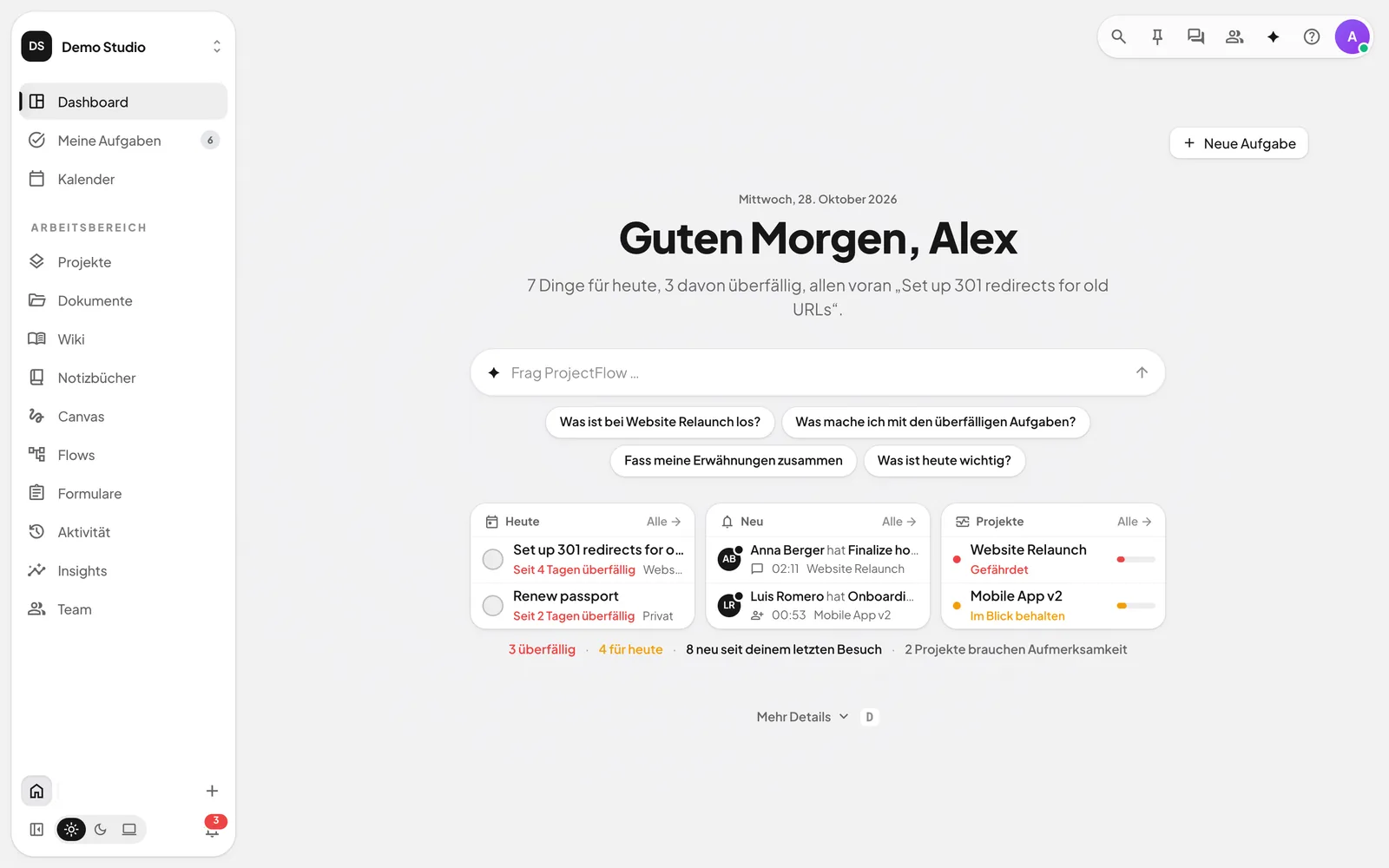
Das Dashboard: heute, neu und deine Projekte.
Preise
Kostenlos anfangen, mit Personal ohne Projektlimit.
Free reicht zum Ausprobieren. Personal hebt die Projektgrenze auf und gibt dir mehr Speicher.
-
Free
Zum Ausprobieren und für den Einstieg.
0 €
dauerhaft
Auf die Warteliste- 1 Person, bis 3 Projekte
- 1 GB Dateispeicher
- Dateien bis 50 MB
-
Personal
Dein persönlicher Workspace ohne Projektlimit.
4 €
pro Monat, bei jährlicher Zahlung
Auf die Warteliste- Unbegrenzte Projekte, 2.000 Flow-Läufe im Monat
- 25 GB Dateispeicher
- Für dich allein, getrennt vom Team-Abo
Alle Preise sind Endpreise. Gemäß § 19 UStG wird keine Umsatzsteuer berechnet. Alle Pläne ansehen
Sicherheit & Daten
Wo deine Daten liegen und wer sie sieht.
Daten in der EU
Datenbank und Funktionen laufen in europäischen Rechenzentren. KI-Anfragen werden in den USA verarbeitet.
Passkeys & Zwei-Faktor
Anmeldung mit Passkey, Google, Apple oder GitHub. Zusätzlich kannst du eine Authenticator-App verlangen.
Rollen & Externe
Owner, Admin, Member. Externe sehen nur das Projekt, in das du sie einlädst.
KI-Zugriffe mit Protokoll
KI-Clients arbeiten mit deiner Rolle und den Rechten, die du wählst. Du kannst den Zugriff jederzeit widerrufen, jeder Zugriff wird protokolliert.
Fragen & Antworten
Häufige Fragen
Für wen ist ProjectFlow gemacht?
Für Teams aus Produkt, Entwicklung, Design und Marketing. Und für Gründer:innen und Freelancer, die ihre Arbeit an einer Stelle organisieren wollen.
Was kostet ProjectFlow?
Bis zum Start der Bezahlpläne ist ProjectFlow kostenlos. Danach gibt es einen kostenlosen Plan, Personal für deinen persönlichen Workspace (4 € im Monat bei jährlicher Zahlung) und den Team-Plan für 10 € pro Platz und Monat bei jährlicher Zahlung (12 € monatlich). KI nutzt du mit deinem eigenen OpenAI-Schlüssel, ein KI-Paket kannst du später direkt in der App dazubuchen; Externe in Projekten kosten nichts extra.
Wie viel Speicher habe ich?
Free hat 1 GB, Personal 25 GB (Dateien bis 50 MB). Team hat 10 GB pro Platz, gemeinsam genutzt und mindestens 25 GB, Organization 50 GB pro Platz (Dateien bis 250 MB).
Was passiert mit meinen Daten, wenn ich nicht upgrade?
Nichts geht verloren. Du behältst Zugriff auf alle Projekte und kannst jederzeit später upgraden.
Auf welchen Geräten läuft ProjectFlow?
Im Browser, als Desktop-App für macOS und Windows und bald als iPhone-App im App Store. Alle greifen auf dieselben Daten zu.
Wie arbeite ich mit Kunden oder Externen?
Externe lädst du zu einzelnen Projekten ein. Sie sehen nur dieses Projekt und werden nicht Mitglied deines Workspace.
Wo liegen meine Daten?
Datenbank und Funktionen laufen in europäischen Rechenzentren. KI-Anfragen werden in den USA verarbeitet. Alle Details stehen in der Datenschutzerklärung.
Kann ich Claude, ChatGPT oder Cursor anbinden?
Ja, über unseren MCP-Server. Du meldest dich mit ProjectFlow an, wählst Workspace und Berechtigungen und kannst die Verbindung jederzeit trennen. Anleitung: MCP-Doku.
Weitere Anwendungsfälle
Agenturen & Kundenprojekte
Kunden einbinden, ohne den Workspace zu öffnen.
Teams
Ein gemeinsamer Ort für Planung, Umsetzung und Absprachen.
Sicherheit & Daten
Wo deine Daten liegen und wer sie sieht.
Probier es mit einem echten Projekt.
Kostenlos starten, Team und Kunden holst du dazu, wenn es passt.
- Kostenlos starten
- Web, Desktop-App und iPhone-App (bald)
- Deutsch und Englisch