Für Agenturen & Kundenprojekte
Kunden einbinden, ohne den Workspace zu öffnen.
Jedes Kundenprojekt hat Umfang, Meilensteine und Aufgaben an einem Ort. Kunden arbeiten als externe Gäste mit und sehen nur das eine Projekt, zu dem du sie einlädst.
Konkrete Abläufe
So sieht der Alltag aus.
-
Ein Kundenprojekt aufsetzen
Von der Vorlage bis zum ersten Board in wenigen Minuten.
- Schritt: Lege ein Projekt mit der Vorlage „Client Delivery“ an: Umfang, Meilensteine, Übergaben und Lieferkontrolle sind vorbereitet.
- Schritt: Trage Projektziel, Erfolgskriterien und Entscheider im Projekt ein, damit alle denselben Rahmen sehen.
- Schritt: Lege Meilensteine für Abnahmen an und hänge die Aufgaben daran.
- Schritt: Arbeite Aufgaben im Board mit Status, Priorität und Zuständigkeit ab; die Listenansicht zeigt dieselben Aufgaben gruppiert nach Fälligkeit, Status oder Person.
-
Den Kunden als Gast einladen
Der Kunde sieht sein Projekt, nicht deinen Workspace.
- Schritt: Lade die Kundin per E-Mail als Gast in genau ein Projekt ein.
- Schritt: Gäste werden keine Workspace-Mitglieder und sehen weder andere Projekte noch Bereiche wie Insights.
- Schritt: Vergib dem Gast eine Rolle mit den Rechten, die er braucht; Rollen sind im Workspace frei definierbar.
- Schritt: Besprecht Aufgaben direkt in den Kommentaren der Aufgabe, statt in langen Mail-Ketten.
-
Anfragen per Formular einsammeln
Neue Wünsche landen als Aufgaben im richtigen Projekt.
- Schritt: Baue ein Formular mit den Fragen, die du für eine Anfrage brauchst.
- Schritt: Teile es per Link, QR-Code oder als Einbettung auf deiner Website.
- Schritt: Ordne die Antworten Feldern einer neuen Aufgabe in deinem Projekt zu.
- Schritt: Jede Einsendung erscheint im Eingang des Formulars und lässt sich als CSV exportieren.
-
Den Überblick behalten
Was ist heute dran, was ist neu, wo hakt es?
- Schritt: Das Dashboard zeigt, was heute ansteht, was sich geändert hat und wie deine Projekte stehen.
- Schritt: Im Aktivitäts-Feed filterst du nach Person, Projekt, Typ und Zeitraum.
- Schritt: Insights zeigen Durchsatz, Durchlaufzeit, Auslastung und Projektgesundheit des Workspaces.
- Schritt: Fällige Aufgaben abonnierst du als Kalender-Feed in deinem Kalender.
-
Von Trello, Asana oder Jira wechseln
Bestehende Projekte mitnehmen, statt von vorn zu beginnen.
- Schritt: Starte den Import und wähle die Quelle: CSV, Trello, Asana, Jira oder ClickUp.
- Schritt: Ordne Spalten, Status, Priorität und Personen zu.
- Schritt: Prüfe die Vorschau und wähle ein neues oder bestehendes Projekt als Ziel.
- Schritt: Der Importbericht zeigt, was übernommen wurde; sieben Tage lang kannst du den Import rückgängig machen.
Was du dafür nutzt
Die Funktionen dafür.
Projekte mit Vorlagen
Vorlage „Client Delivery“, Ziel, Erfolgskriterien und Zeitplan pro Projekt.
Aufgaben als Board und Liste
Status, Priorität, Zuständigkeit, Unteraufgaben und Kommentare.
Meilensteine & Initiativen
Abnahmen und größere Vorhaben bündeln Aufgaben mit Fortschritt.
Externe Gäste
Pro Projekt eingeladen, ohne Zugriff auf den restlichen Workspace.
Rollen & Rechte
Owner, Admin, Member, Gast und eigene Rollen mit feinen Rechten.
Formulare
Öffentlicher Link, QR-Code oder Einbettung; Antworten werden zu Aufgaben.
Dateien & Wiki
Dateien am Projekt, Aufgabe und Kommentar; Wiki-Seiten pro Projekt.
Import
CSV, Trello, Asana, Jira und ClickUp mit Vorschau und Rückgängig.
In der App
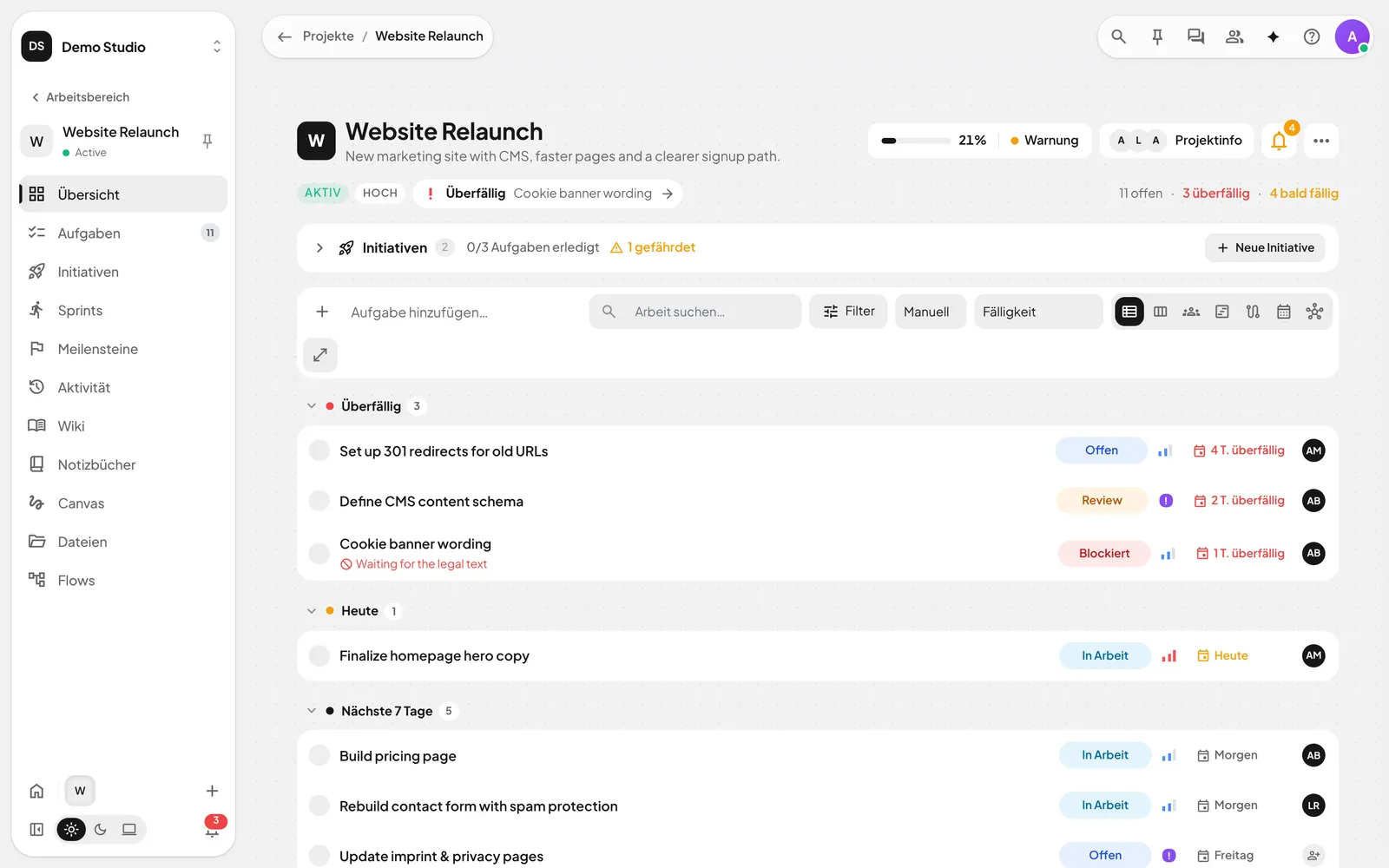
Die Projektübersicht eines Kundenprojekts.
Preise
Gäste kosten nichts extra.
Externe Gäste in Projekten sind im Team-Plan ohne Aufpreis enthalten. Bezahlt werden nur die Plätze deines eigenen Teams.
-
Team
Für Teams mit bis zu 50 Mitgliedern.
10 €
pro Platz / Monat, bei jährlicher Zahlung
Auf die Warteliste- Bis 50 Mitglieder, unbegrenzte Projekte
- 10 GB Speicher pro Platz, gemeinsam genutzt
- Externe pro Projekt kostenlos
- Initiativen, Sprints & Module
- Persönliche Tokens & KI-Aktivitätsprotokoll
- 14 Tage kostenlos testen
Alle Preise sind Endpreise. Gemäß § 19 UStG wird keine Umsatzsteuer berechnet. Team startest du mit einer kostenlosen Testphase. Alle Pläne ansehen
Sicherheit & Daten
Wo deine Daten liegen und wer sie sieht.
Daten in der EU
Datenbank und Funktionen laufen in europäischen Rechenzentren. KI-Anfragen werden in den USA verarbeitet.
Passkeys & Zwei-Faktor
Anmeldung mit Passkey, Google, Apple oder GitHub. Zusätzlich kannst du eine Authenticator-App verlangen.
Rollen & Externe
Owner, Admin, Member. Externe sehen nur das Projekt, in das du sie einlädst.
KI-Zugriffe mit Protokoll
KI-Clients arbeiten mit deiner Rolle und den Rechten, die du wählst. Du kannst den Zugriff jederzeit widerrufen, jeder Zugriff wird protokolliert.
Fragen & Antworten
Häufige Fragen
Für wen ist ProjectFlow gemacht?
Für Teams aus Produkt, Entwicklung, Design und Marketing. Und für Gründer:innen und Freelancer, die ihre Arbeit an einer Stelle organisieren wollen.
Was kostet ProjectFlow?
Bis zum Start der Bezahlpläne ist ProjectFlow kostenlos. Danach gibt es einen kostenlosen Plan, Personal für deinen persönlichen Workspace (4 € im Monat bei jährlicher Zahlung) und den Team-Plan für 10 € pro Platz und Monat bei jährlicher Zahlung (12 € monatlich). KI nutzt du mit deinem eigenen OpenAI-Schlüssel, ein KI-Paket kannst du später direkt in der App dazubuchen; Externe in Projekten kosten nichts extra.
Wie viel Speicher habe ich?
Free hat 1 GB, Personal 25 GB (Dateien bis 50 MB). Team hat 10 GB pro Platz, gemeinsam genutzt und mindestens 25 GB, Organization 50 GB pro Platz (Dateien bis 250 MB).
Was passiert mit meinen Daten, wenn ich nicht upgrade?
Nichts geht verloren. Du behältst Zugriff auf alle Projekte und kannst jederzeit später upgraden.
Auf welchen Geräten läuft ProjectFlow?
Im Browser, als Desktop-App für macOS und Windows und bald als iPhone-App im App Store. Alle greifen auf dieselben Daten zu.
Wie arbeite ich mit Kunden oder Externen?
Externe lädst du zu einzelnen Projekten ein. Sie sehen nur dieses Projekt und werden nicht Mitglied deines Workspace.
Wo liegen meine Daten?
Datenbank und Funktionen laufen in europäischen Rechenzentren. KI-Anfragen werden in den USA verarbeitet. Alle Details stehen in der Datenschutzerklärung.
Kann ich Claude, ChatGPT oder Cursor anbinden?
Ja, über unseren MCP-Server. Du meldest dich mit ProjectFlow an, wählst Workspace und Berechtigungen und kannst die Verbindung jederzeit trennen. Anleitung: MCP-Doku.
Weitere Anwendungsfälle
Freelancer & Gründer
Ein persönlicher Workspace für deine eigenen Projekte.
Teams
Ein gemeinsamer Ort für Planung, Umsetzung und Absprachen.
Sicherheit & Daten
Wo deine Daten liegen und wer sie sieht.
Probier es mit einem echten Projekt.
Kostenlos starten, Team und Kunden holst du dazu, wenn es passt.
- Kostenlos starten
- Web, Desktop-App und iPhone-App (bald)
- Deutsch und Englisch